 Notes Sync
模拟器安装与设置
1. 新建模拟器设备
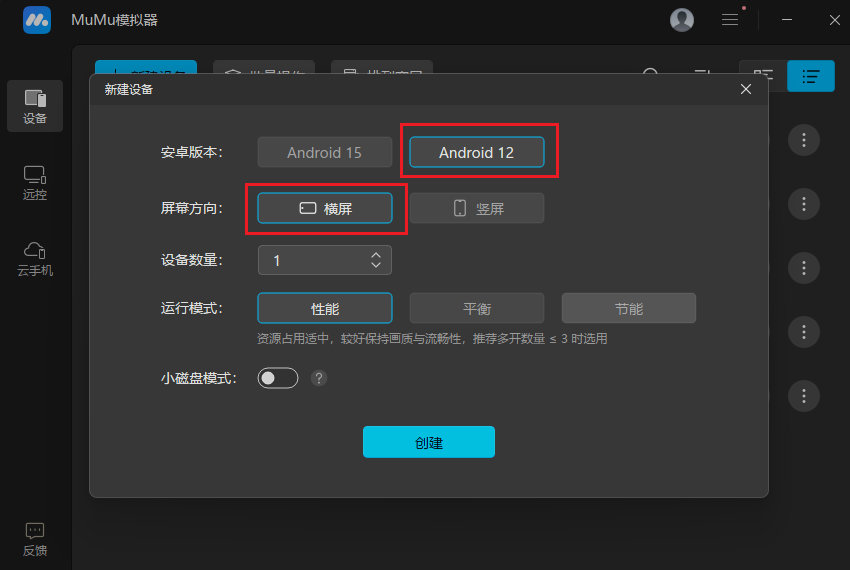
新建设备时,建议选择 Android 12,屏幕方向选择“横屏”,然后点击“创建”。
2. 安装软件
设备创建完成后,把安装包拖进模拟器,完成安装。
3. 打开设备设置
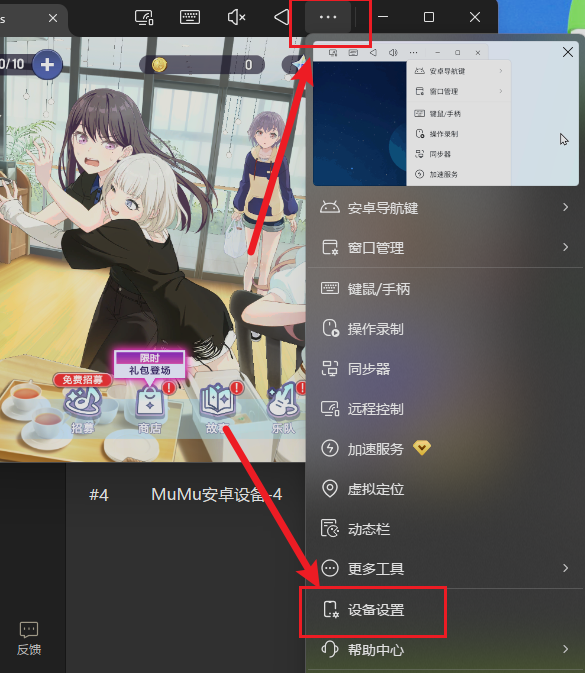
点击模拟器顶部的“…”按钮,在菜单中点击“设备设置”。
4. 设置分辨率
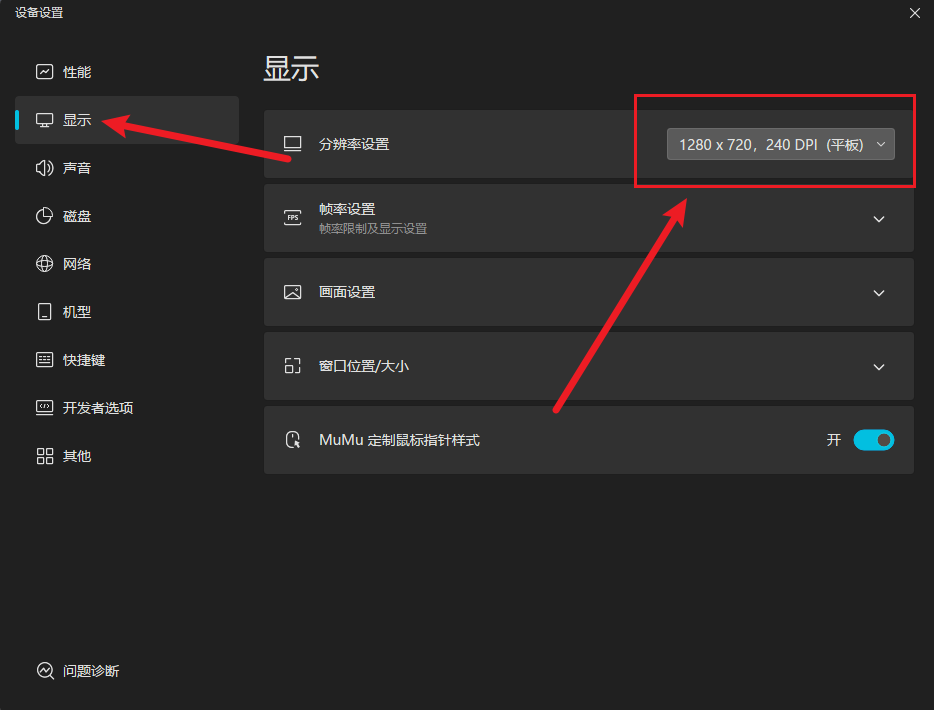
切换到左侧的“显示”,将分辨率设置为“1280 × 720,240 DPI(平板)”,如下图所示。
5. 开启 Root 权限
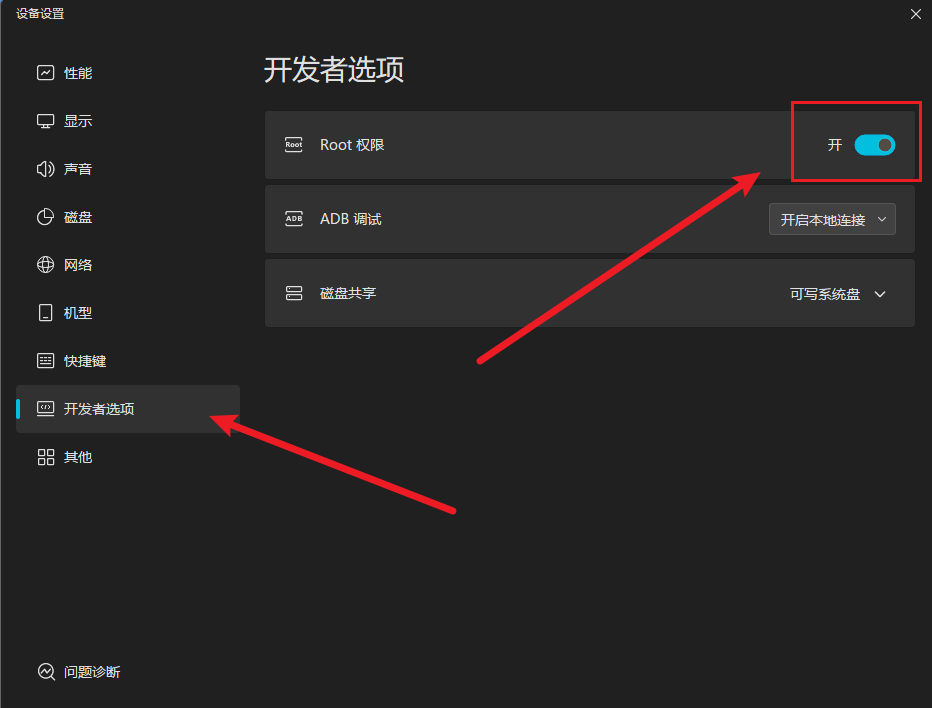
切换到左侧的“开发者选项”,打开“Root 权限”。
6. 重启并完成授权
点击“立即重启”。

重启完成后打开软件。出现 Root 权限请求时,选择“始终允许”,点击“允许”,即可完成授权。
疑难杂症汇总
脚本不能正常运行怎么办?
先检查以下设置:
- 游戏界面语言是否为简体中文。
- 游戏服务器是否为国际服。
- 模拟器分辨率是否已设为教程中的 1280 × 720,240 DPI(平板)。
调整判定设置后不生效怎么办?
拖动滑条调整完毕后,往下拉,找到“应用更改”并点击,设置就会生效。
回到顶部 ↑